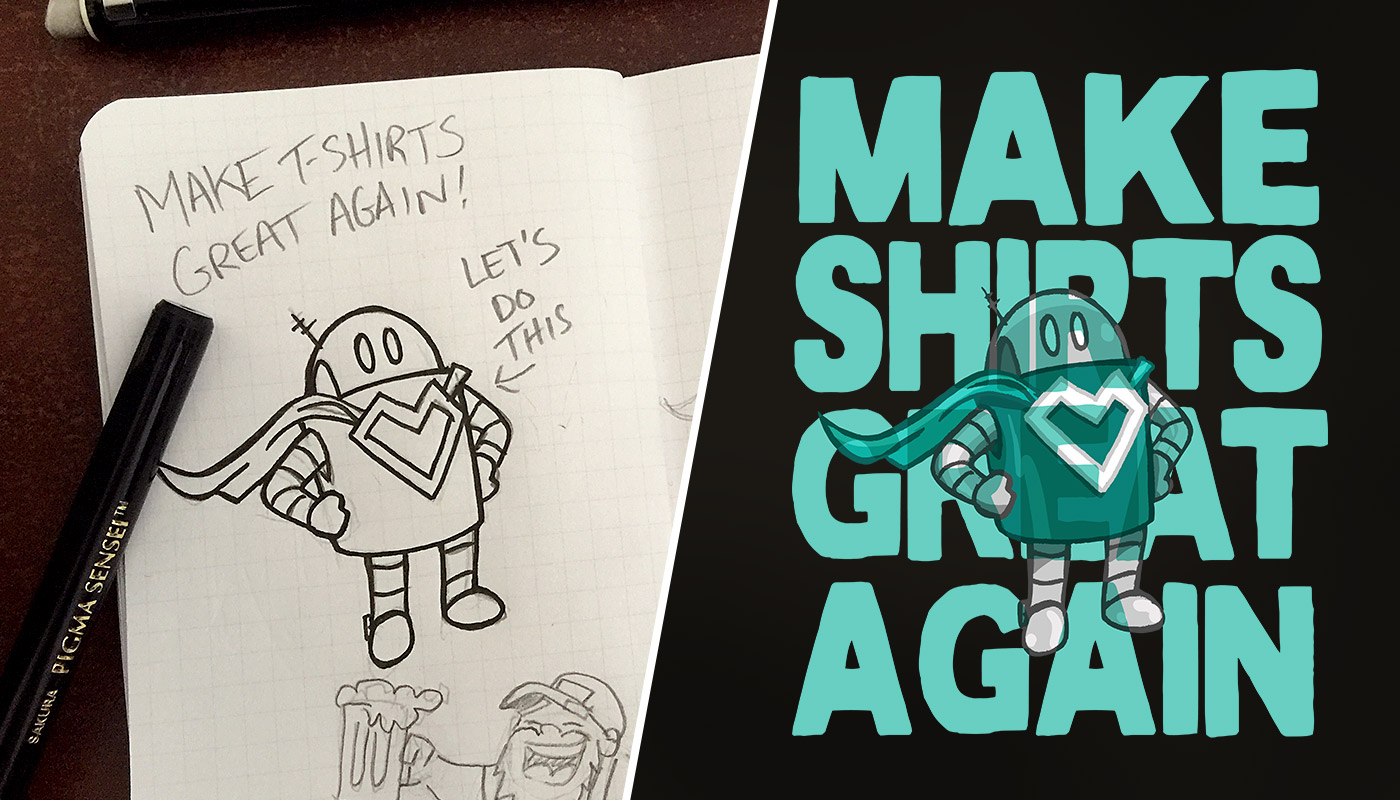
Tagsüber ist D.J. Coffman Art Director bei Spreadshirt Nordamerika, aber nachts dreht er nochmal richtig auf und kreiert einzigartige Comics, die sich schon lange von Klassikern wie Batman oder Superman emanzipiert haben. Er nimmt Dich heute an die Hand und zeigt Dir, wie man ein Comic-Design aufs Shirt bekommt.
Für dieses Tutorial musst Du keine Comics zeichnen können, auch wenn es natürlich sehr viel mehr Spaß macht, eigene Comic-Zeichnungen auf einem Shirt zu verwirklichen. Außerdem könnte sich eine Suche nach nicht urheberrechtlich geschütztem Material sehr zeitaufwendig gestalten. Was auch immer Du als Grundlage benutzt: Hier lernst Du, wie Deine Comic-Idee Shirt-tauglich wird.
Was Du brauchst
Diese Helfer machen Dir das Leben entschieden leichter:
- Ein Skizzenbuch für Deine Ideen. D.J. empfiehlt Notizhefte der Marke Field Notes, aber Post-Its sind ausreichend
- Eine Kamera (Dein Smartphone reicht völlig aus)
- Photoshop CC: Immer noch von einigen als überteuert empfunden, aber mittlerweile für 11,89 € im Monat per Creative Cloud-Abo erhältlich.
- Optional: Adobes Capture App scannt Deine Bilder und wandelt sie automatisch in Vektordateien um!
Schritt 1 – Design auswählen
Bei D.J. geht alles im Skizzenbuch los. Schau Deine alten Skizzen durch; vielleicht entwirfst Du auch etwas Neues. Heute arbeiten wir mit dem kleinen Roboter (links im Bild). Mach ein Foto von Deiner Auswahl und importiere es auf Deinen Rechner.

Schritt 2 – Design fit machen zum Bearbeiten
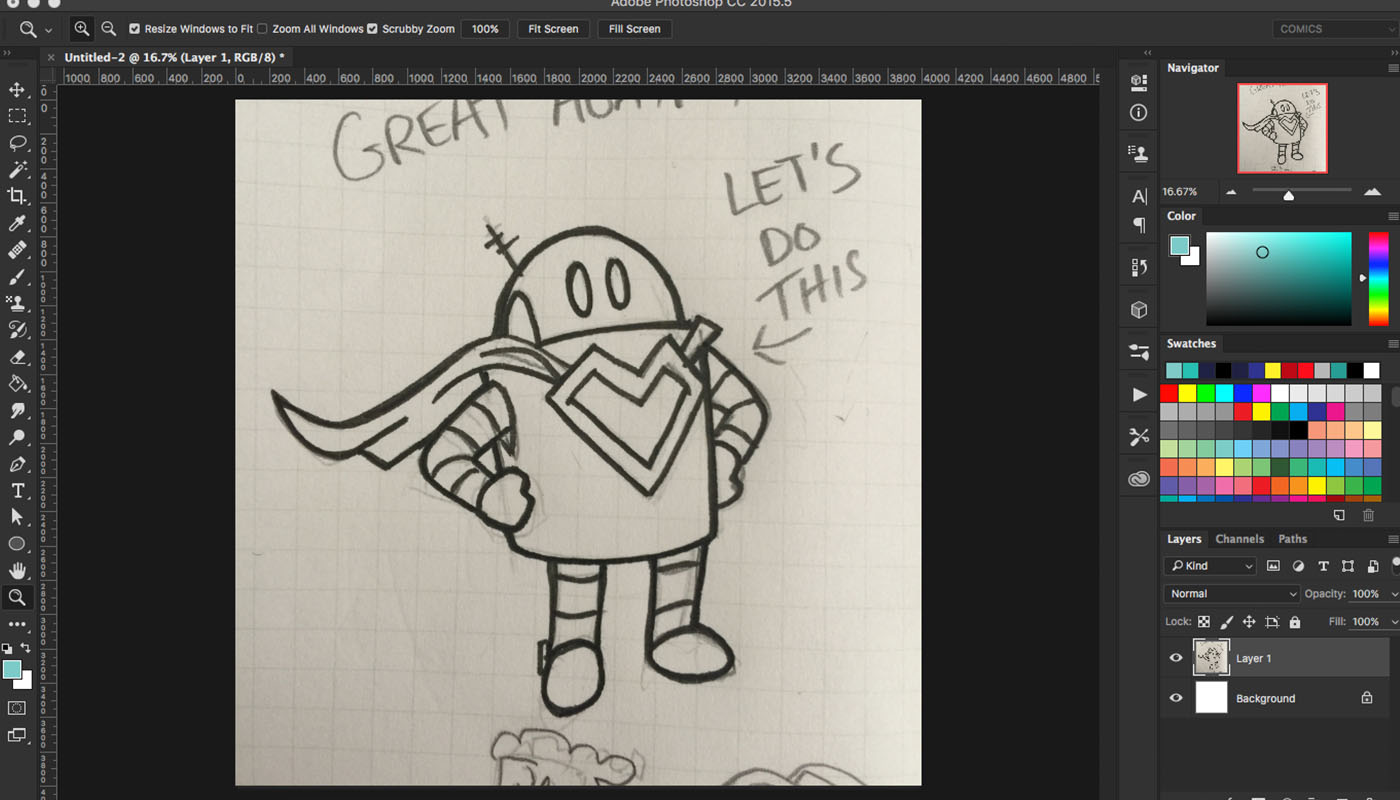
In Photoshop erstellst Du ein neues Dokument mit einer Bildgröße von 4000 x 4000 Pixeln und einer Auflösung von 300dpi. Farbmodus ist RGB.

Diese „Leinwand“ ist Deine Arbeitsfläche, quasi der Druckbereich vorne auf dem Shirt. Mach Dir an dieser Stelle noch keine Gedanken über die endgültige Bildgröße auf dem finalen Produkt. Jetzt geht es erstmal darum, das Design aufzuräumen und den Hintergrund zu entfernen.
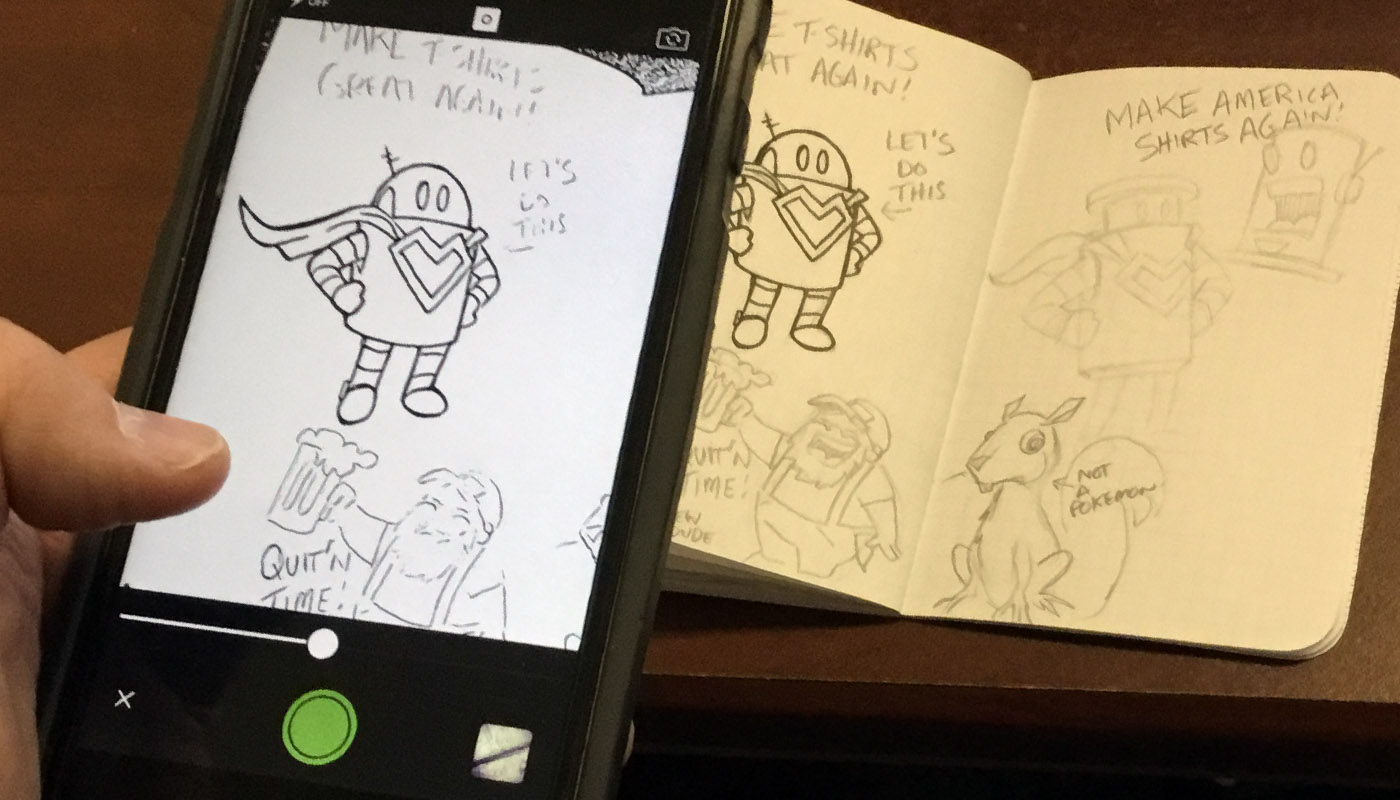
Abkürzung: Als Abonnent der Adobe Creative Cloud hast Du Zugang zu ein paar großartigen mobilen Apps. Adobe Capture konvertiert Dein Foto in Echtzeit in eine Vektorgrafik und legt das Ergebnis automatisch in Deiner Adobe Design-Bibliothek. Die Zukunft ist da!
Obwohl die App Dir viel Arbeit abnimmt, musst Du noch ein bisschen mit den Einstellungen experimentieren, damit die Linien Deines Designs nicht zu geschmeidig werden und ihre Authentizität verlieren.
Das ist ja alles schön und gut, aber da Du bestimmt noch das ein oder andere dazulernen möchtest, zeigt Dir D.J. im Folgenden, wie Du das gleiche Ergebnis per Hand und ohne magische Software erzielst.
Schritt 3 – Aufräumen
Zuerst schneidest Du die Illustration am besten mit einer Kombination aus dem Lasso-Werkzeug, dem Zauberstab und dem Radiergummi zu. Dafür brauchst Du keinen Stylus oder ein teures Grafik-Tablett. Die Maus reicht völlig aus, Du brauchst eventuell nur etwas länger.

Um später das Design ausmalen zu können, isolierst Du jetzt die Linien. Dafür nutzt Du die Tonwertkorrektur, Gradationskurven oder Fülloptionen, um alles außer den dunklen Linien der Zeichnung auszublenden. Das klingt jetzt viel komplizierter als es ist. Im Grunde sind es nur ein paar kleine Bewegungen mit dem Werkzeug und der Hintergrund verschwindet. So findest Du diese Tools in Photoshop:

Schritt 4 – Kolorieren
Hier fängt der Spaß an: Die Linien bekommen ihre eigene Ebene und die Farben kommen auf eine Ebene darunter. So hat D.J. seine Ebenen eingerichtet:
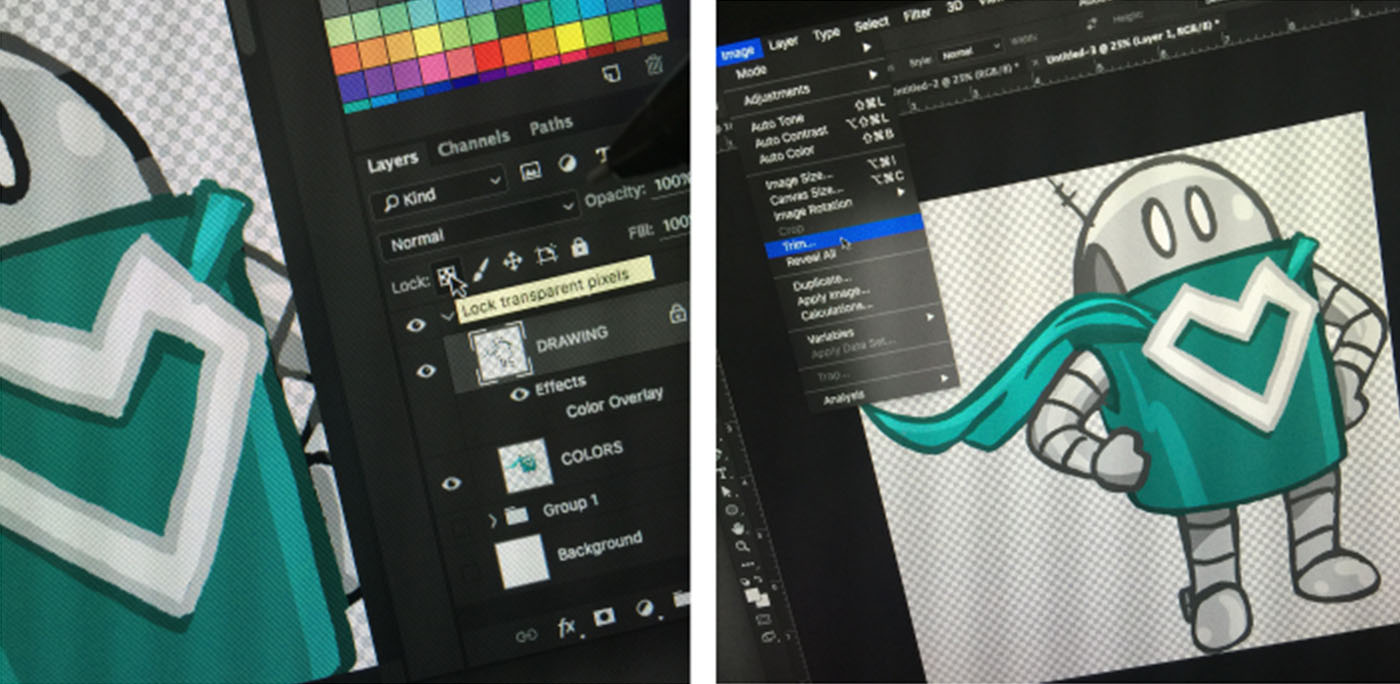
Kleiner Trick: Wenn Du über Deine Linien malen willst, kannst Du die transparenten Pixel fixieren (siehe Screenshot oben). Mit dieser Funktion malst Du nur auf Linien dieser Ebene. Diesen kleinen aber feinen Trick benutzen viele Kinderbuchautoren, um ihrer Arbeit einen freundlicheren Touch zu verleihen.
Wenn Du mit den Farben fertig bist, schneidest Du Deine Arbeitsfläche auf die Ränder des Designs zu, bevor Du es hochlädst. Unter „Bild“ wählst Du „Zuschneiden“ und in dem folgenden Pop-Up „Transparente Pixel“. Die Arbeitsfläche sieht dann so aus wie oben rechts, schön an die Ränder des Designs angepasst. Jetzt musst Du die Datei nur noch als .png speichern. Dieser Dateityp stellt sicher, dass keine störende Hintergrundfarbe dazukommt, wie es bei einer .jpeg der Fall wäre.
Bei Spreadshirt lädst Du das Design im Nutzerbereich hoch und siehst Dir im Designer an, wie es sich auf einem Shirt so macht.
D.J. empfiehlt bei diesem Design, sich nicht mit der automatischen Zentrierung zufriedenzugeben, sondern das flatternde Cape als außerhalb zu betrachten und den Hauptkörper des Designs zu zentrieren.
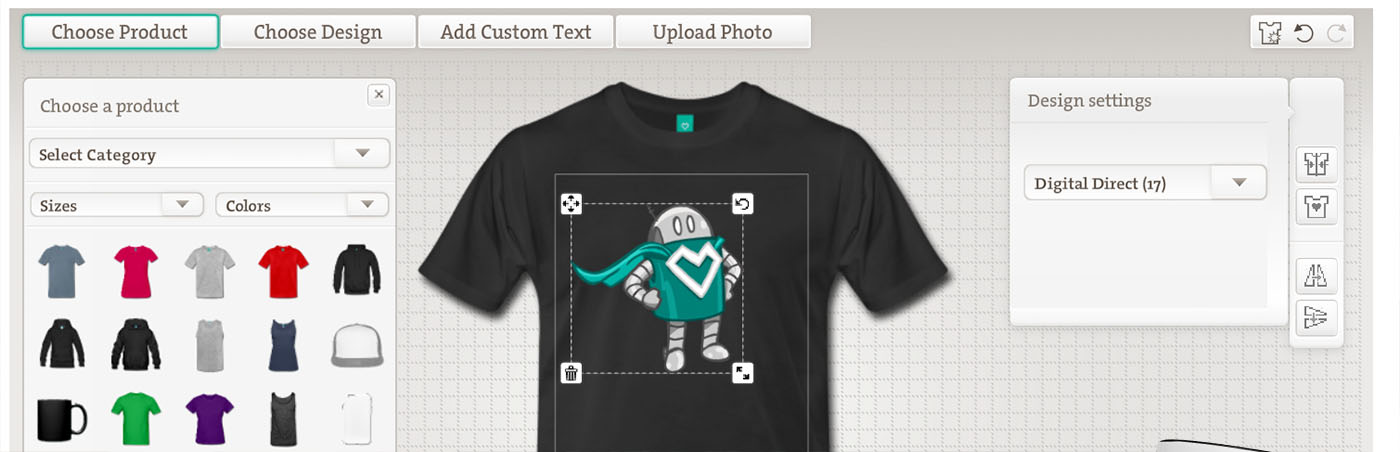
Bewege Dein Design ein bisschen herum um zu sehen, wo es besonders gut wirkt. Du kannst auch Text hinzufügen, so wie D.J. bei seinem Beispiel:

Um die Ränder passgenau hinzubekommen, kommt hier wieder das „Zuschneiden“-Tool zum Einsatz.
D.J.s Urteil: „Ich kann sagen, mein Testdruck sieht absolut spitze aus. Und so sieht das Endprodukt dann auf dem Marktplatz aus.“

Mehr Hilfe zu Formatierung und Druckarten erhältst Du im Hilfebereich von Spreadshirt.
Waren D.J.s Tipps für Dich hilfreich? Hast Du vielleicht auch schon Erfahrungen mit dem Erstellen von Comic-inspirierten Designs gemacht und möchtest sie gerne teilen? Wir freuen uns auf Deinen Kommentar unter diesem Beitrag.


Danke für das informative Artikel.
Ich persönlich nutze ein Grafiktablett XPPen Deco 01 V2 ( https://www.xp-pen.de/product/476.html ), hauptsächlich für Photoshop und möchte es nicht mehr missen.
Sie halten lange und geben einem das Gefühl “richtig” zu zeichnen und fotobearbeitung.