Als Shopbetreiber kennst Du das vielleicht: Du willst ein neues Produkt oder Design mit Deinen Fans und Freunden auf Facebook teilen. Beim Posten des Links stellst Du aber fest, dass Du nur begrenzt auf dessen Darstellung Einfluss nehmen kannst und Deine Werke so gar nicht so gut zur Geltung kommen, wie sie es verdient haben. Unsere blitzgescheiten Entwickler haben dafür nun Abhilfe geschafft – mit dem Facebook Sharing Tool! Wie das funktioniert? Lies weiter!
Mit dem Sharing Tool kannst Du Deinen gesamten Facebook-Post vom Teaser-Bild über Bildunterschrift und zugehörigen Text bis hin zum Ziel-Link komplett nach Deinen Wünschen gestalten. Wie großartig das ist und welche Vorteile Du davon hast, erfährst Du hier in einer ausführlichen Anleitung von uns.
Unser Sharing Tool ist in allen Spreadshirt-Sprachen verfügbar und Du findest dieses praktische Hilfsmittel in Deinem neu strukturierten Nutzerkonto unter dem Bereich „Marketing“. Entdecke die Möglichkeiten des Sharing Tools! Die folgende Schritt-für-Schritt-Anleitung hilft Dir dabei:
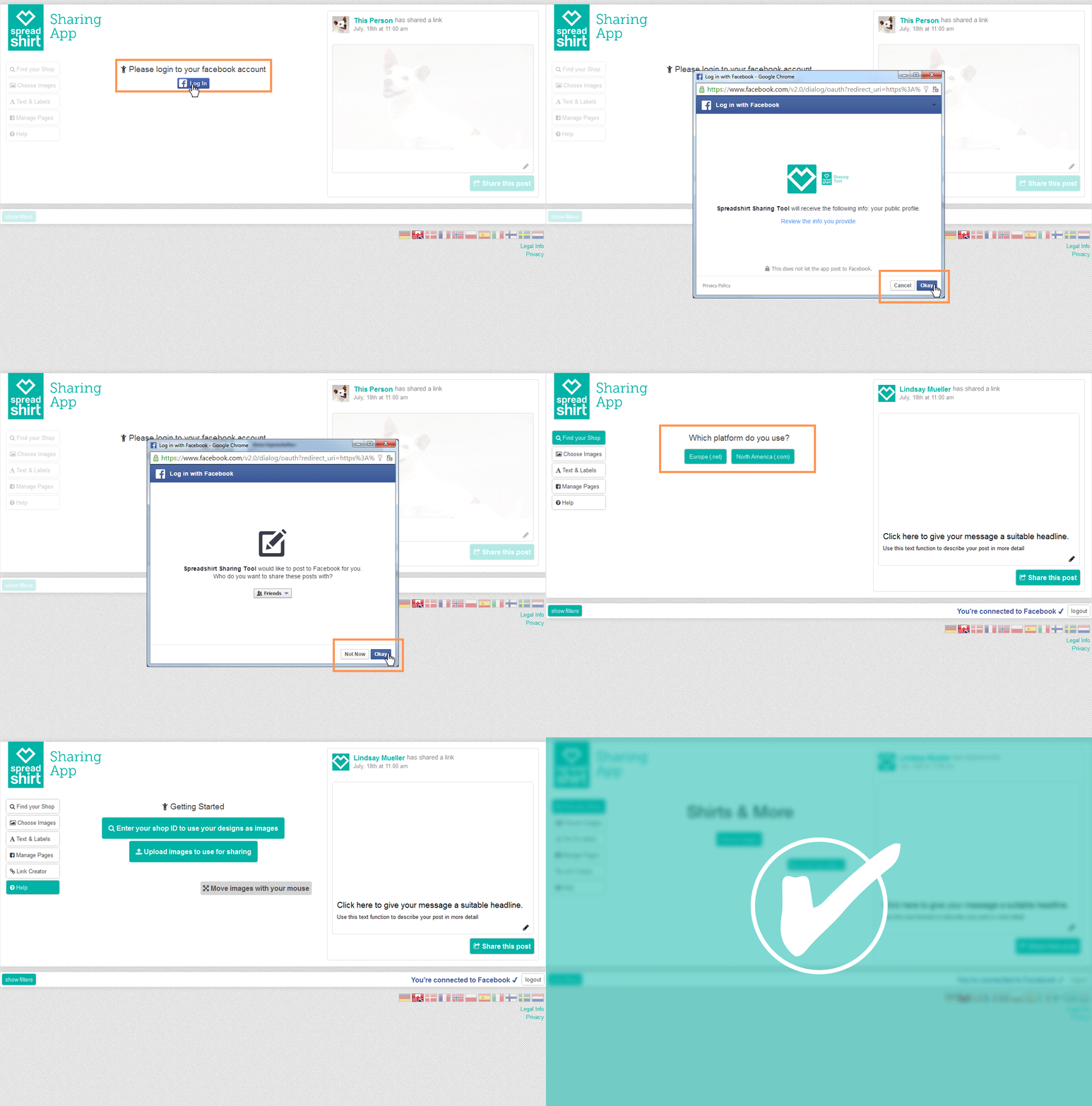
1. Anmelden mit Facebook-Account
Logisch: Wer auf Facebook posten will, muss sich zunächst über das soziale Netzwerk einloggen. Das erledigst Du mit einem Klick direkt auf der Startseite des Sharing Tools.
2. Finde Deinen Shop
Im nächsten Schritt gibst Du Deine Shop-ID ein und klickst auf „Bestätigen“. Die Shop ID findest Du in Deinem Benutzerkonto, wenn Du in der Navigationsleiste auf „Shops-Einstellungen“ klickst direkt auf der ersten Seite unter Shop-Übersicht.
3. Teaser-Bild für Deinen Post gestalten
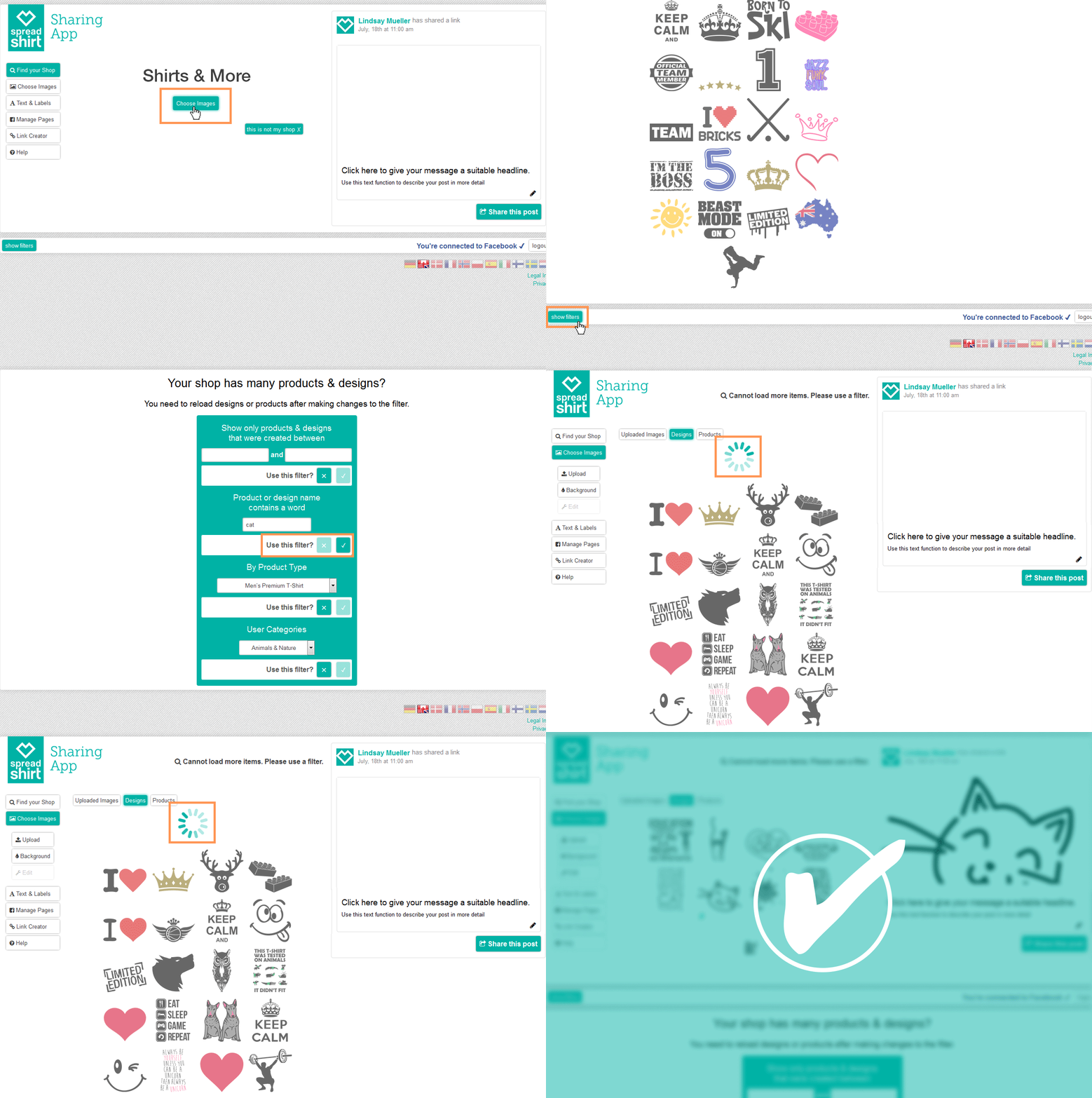
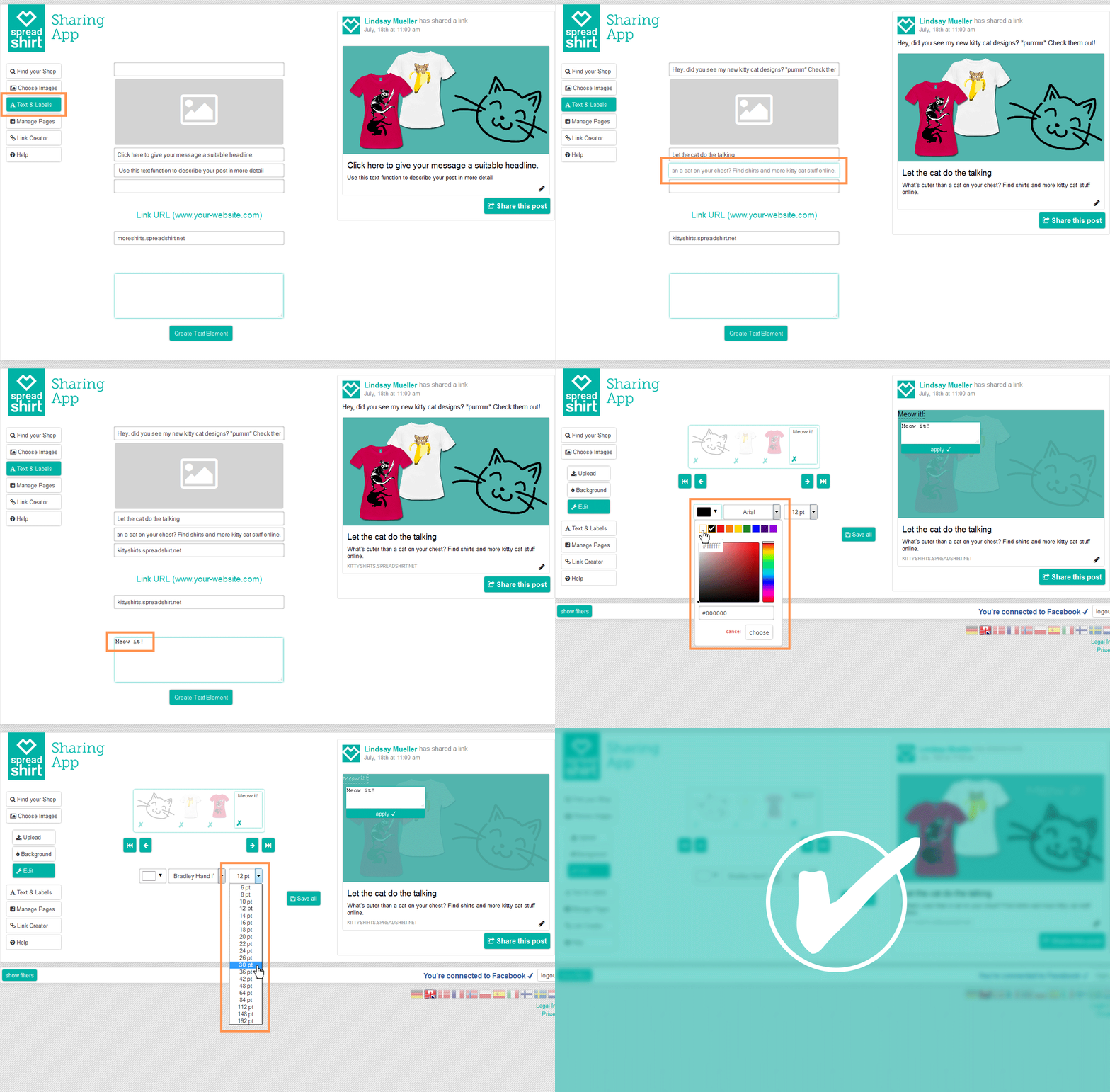
Damit kommen wir zum Herzstück des Sharing Tools. Indem Du Produkte, Designs oder beides jeweils durch Anklicken auswählst, erscheinen sie rechts im Vorschaufenster. Dort liegen sie erst einmal in einem wilden Durcheinander gestapelt umher. Das kannst Du natürlich ändern. Größe, Position und Ebenen können nach Deinen Wünschen angepasst werden.
Über die Buttons „Designs aussuchen“ erhältst Du eine Übersicht, in der Deine Designs und Produkte anzeigen werden. Diese Designs bzw. Produkte kannst Du nun mit einem einfachen Klick auswählen und sie werden automatisch auf der rechten Seite in der Vorschau Deines Facebook-Posts angezeigt.
Tipp: Wahlweise kannst Du auch im Menü links auf „Hochladen“ klicken. Dort besteht außerdem die Option, Bilder für Deinen Post hochzuladen, die nicht in Deinem Shop vorhanden sind – zum Beispiel Freunde, Fans oder Models, die eins Deiner T-Shirts tragen.
Ein weiterer sehr wichtiger Hinweis ist die Filteroption, die Du beim Auswählen Deiner Designs und Produkte verwenden kannst. Diese Funktion findest Du links unten unter „Filter ausklappen“. In diesem Bereich kannst Du die Darstellung Deiner Motive und Produkte zeitlich, nach dem Namen, Produkttyp oder Nutzerkategorie begrenzen. Entsprechend dieser Einstellungen werden oben im Hauptfenster nur noch Designs und Produkte angezeigt, die diese Kriterien erfüllen.
So kannst Du…
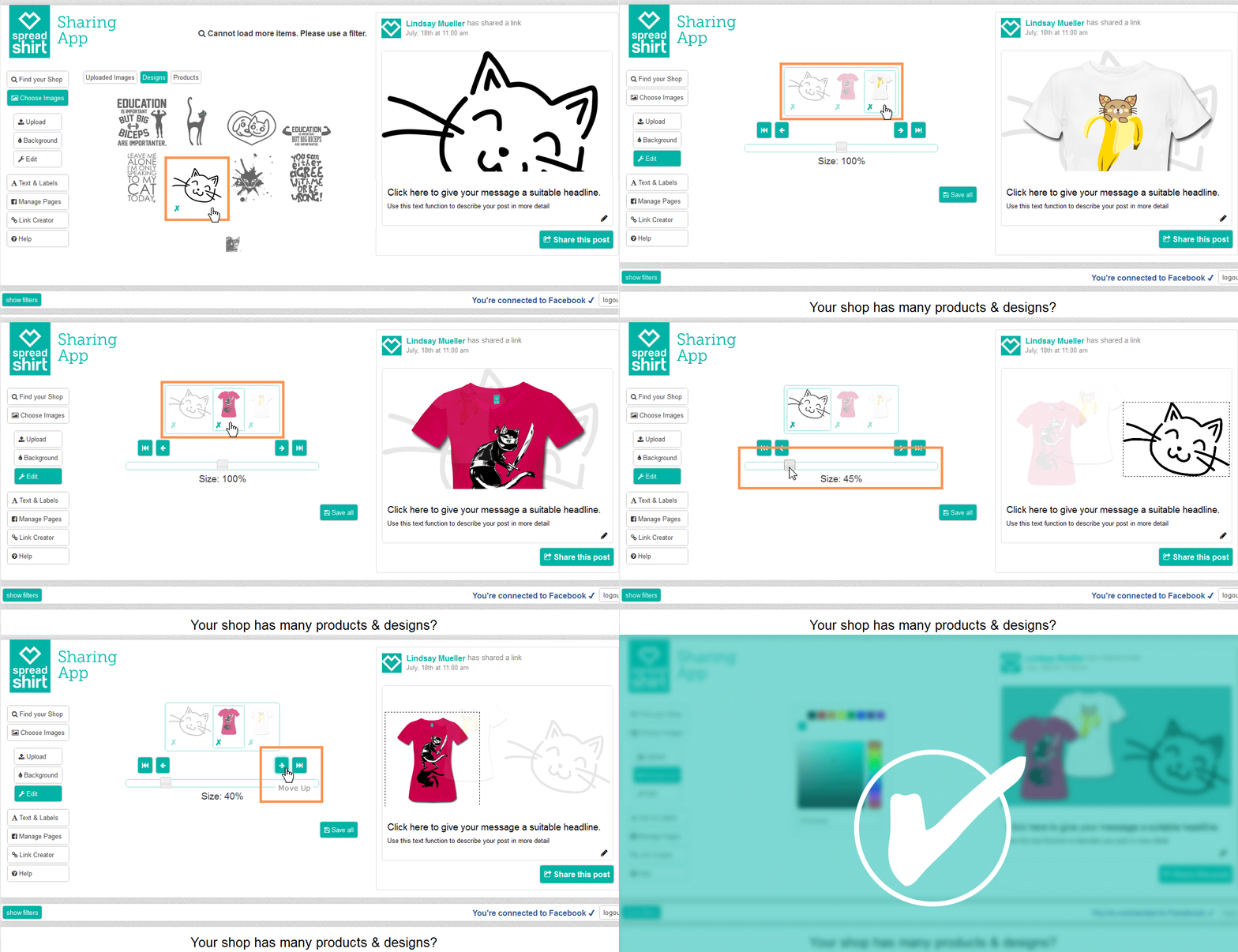
…ausgewählte Motive wieder entfernen: Wenn Du eines der Motive oder Produkte wieder entfernen willst, musst Du es nur im Vorschaufenster anklicken. Im Hauptfenster hast Du dann die Möglichkeit durch einen Klick auf das kleine X das jeweilige Bild aus dem Post zu entfernen.
…die Größe ändern: Klicke im Vorschaufenster auf das betreffende Bild. Es erscheint ein Schieberegler, mit dem Du das Objekt vergrößern oder verkleinern kannst.
Tipp: Wenn Du mehrere Designs / Produkte ausgewählt hast, liegen diese womöglich so übereinander, dass Du das gewünschte Objekt nicht im Vorschaufenster anklicken kannst. Verwende in diesem Fall die Übersichtsleiste oberhalb des Schiebereglers. Dort kannst Du das zu bearbeitende Objekt durch einen Klick auswählen.
…Bilder verschieben: Klicke im Vorschaufenster oder in der Übersichtsleiste auf das Bild, das Du verschieben möchtest. Durch Gedrückthalten der Maus und Hin- und Herschieben kannst Du die Position des Bildes genau anpassen.
…Bilder in den Vorder- oder Hintergrund rücken: Klicke das jeweilige Bild in der Übersichtsleiste an und verwende die Pfeiltasten darunter, um es eine Ebene nach oben (Pfeil nach rechts) oder nach unten (Pfeil nach links) zu verschieben.
…eine Hintergrundfarbe hinzufügen: Gerade bei transparenten Designs sieht ein farbiger Hintergrund toll aus. Klicke im Menü links auf „Hintergrund“ und wähle eine Farbe aus.
4. Und nun zum schriftlichen Teil
Um Deinen Post zu vervollständigen, solltest Du nun noch ein paar beschreibende Worte hinzufügen. Das geht ganz einfach durch einen Klick auf das Stift-Symbol im Vorschaufenster unterhalb Deines Teaser-Bildes oder links im Menü unter „Text bearbeiten“. Hier hast Du die Möglichkeit, Deinen Facebook-Post mit einer Überschrift bzw. näheren Beschreibung den letzten Schliff zu verpassen. Dazu musst Du nach der Eingabe des Textes nur noch auf „Zum Bild hinzufügen“ klicken und schon erscheint Dein Text auf dem Vorschau-Post auf der rechten Seite. Wenn Du zusätzlich noch einen Text innerhalb des Bildes einfügen möchtest, kannst Du das direkt im Anschluss tun. Nach dem Klick auf „Zum Bild hinzufügen“ erscheint in dem Vorschau-Post ein weißes Kästchen, indem Du ebenso einen Text eingeben kannst. Bei diesem Text innerhalb Deines Facebook-Posts kannst Du im Hauptfenster zusätzlich die Schriftart und -größe nach Deinen Wünschen anpassen.
Neben Deiner persönlichen Nachricht an Deine Facebook-Freunde kannst Du hier außerdem eine Überschrift und eine Beschreibung für Deinen Post hinzufügen. Der Name Deiner Webseite bzw. Deines Shop sollte natürlich auch nicht fehlen. In der Zeile „Ein Link“ kannst Du darüber hinaus ganz konkret festlegen, wo Deine Fans bei einem Klick auf Deinen Post landen sollen.
5. Praktisches Extra: Der Link Creator
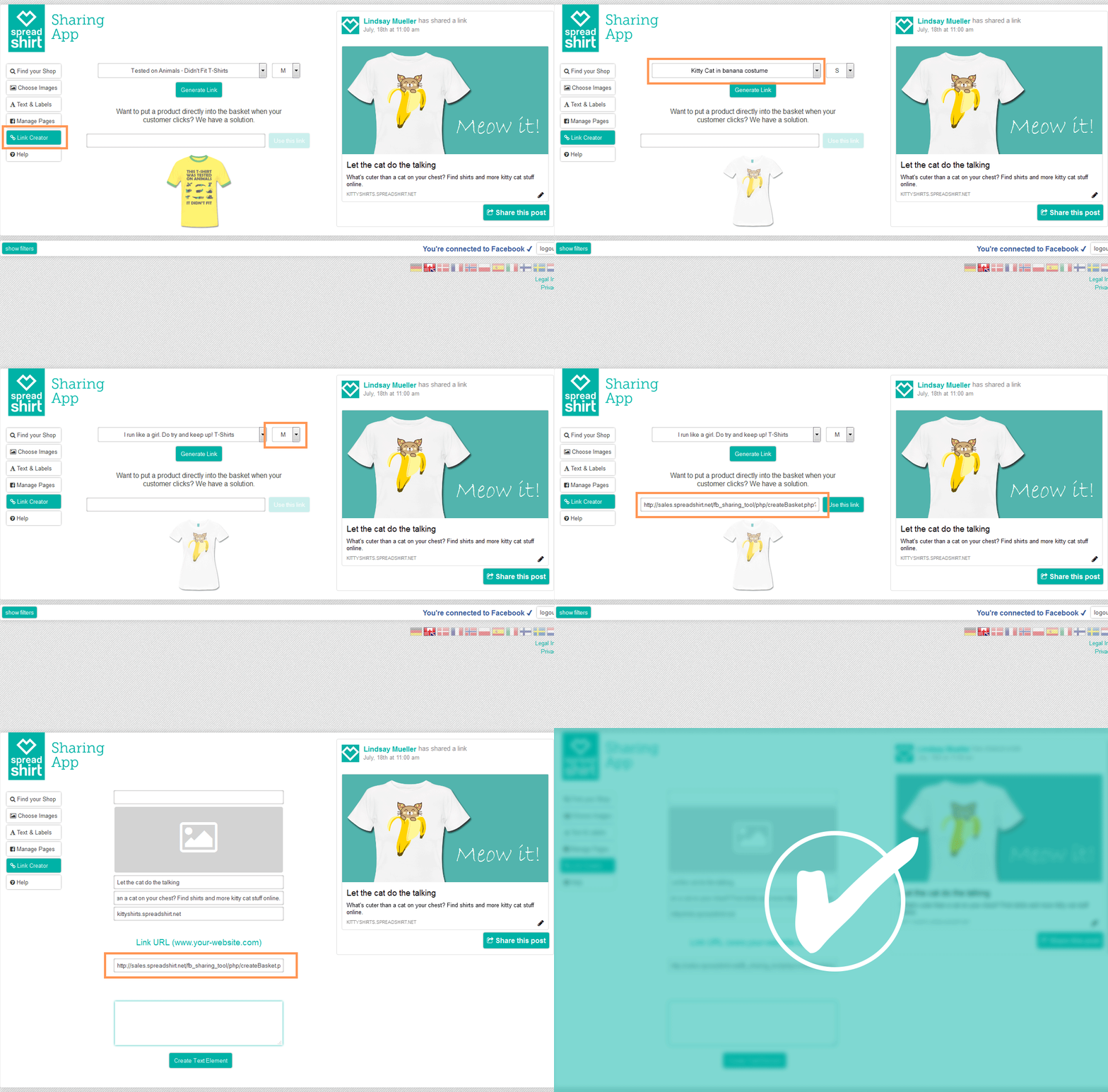
Wenn Du auf ein ganz bestimmtes, fertig gestaltetes Produkt verlinken möchtest, kannst Du Dir die umständliche manuelle Link-Erstellung sparen und stattdessen den Link Creator aufrufen. Im Drop-Down-Menü sind dort alle Deine gestalteten Produkte aufgelistet. Wähle das gewünschte aus und klicke auf „Erstelle Link“.
Der entsprechende Link erscheint im Textfeld darunter. Mit einem Klick auf „Diesen Link verwenden“ wird er automatisch in Deinem Post eingefügt. Noch einmal auf „Zum Bild hinzufügen“ klicken und fertig ist Dein ganz individueller Post. Klicke nun auf „Teilen“ und verbreite ihn über Deinen Facebook-Account an Deine Kunden.
Wie findest Du unser Sharing Tool? Was gefällt Dir daran besonders, wo gab es Schwierigkeiten? Lass es uns wissen – mit einem Kommentar unter diesem Artikel!


Hi Stephanie,
entschuldige die späte Antwort! Leider ist dies nicht möglich, da Facebook hierfür keine eigene Lösung anbietet und der Aufwand für uns zu groß wäre, für jeden Benutzer eine Beitragshistorie zu führen. Das einzige was Du nachträglich bearbeiten kannst, ist der Text über dem Bild.
Viele Grüße
Leila von Spreadshirt
Hallo! Ich bin’s nochmal. Meine Posts funktionieren nun super – ich habe aber noch eine Frage zum Bearbeiten: ist es nicht möglich, einen Post, den man über das Facebook-Sharing-Tool gemacht hat, nachträglich in Facebook zu bearbeiten/zu ändern? Also z.B. das Bild, das man über das Tool gepostet hat, zu löschen oder zu ändern oder neu zu verlinken? Das fände ich eine super Möglichkeit wenn das ginge…. Viele Grüße, Stephanie
…Lieben Dank Leila. Jetzt funktioniert es super 😀
…..aaaaahhhhh – jetzt ja! 🙂
Vielen lieben Dank für eure schnelle Hilfe – ich habe das verflixte Feld nicht gesehen. Jetzt klappt alles!
Viele Grüße
Stephanie
Hi Stephanie,
schön dass Dir unser Sharing Tool gut gefällt! Nach dem Einloggen kannst Du links unter “Meine Seiten” zwischen all Deinen Facebook-Profilen auszuwählen.
Viele Grüße
Leila
Super Tool! Endlich fällt das leidige Links eintippen weg. Allerdings kann ich auch nur von meinem privaten fb-Account aus posten und nicht von meiner Shop-Seite aus. Das ist ziemlich unpraktisch und eigentlich sinnlos. Gibt es da eine Lösung?
Viele Grüße
Stephanie
Hallo Aurelija und Simone,
danke Dir für den Hinweis! Wir haben das Problem gefunden und werden es so schnell wie möglich beheben. Dann könnt Ihr hoffentlich in Kürze unser Sharing Tool problemlos verwenden.
Liebe Grüße
Leila von Spreadshirt
Ich kann keinen Text eingeben, weder als Posting Text noch für das Posting selber! 🙁
Ich nutze Chrome und WE, aber beides geht nicht 🙁
Hallo zusammen,
ich kann leider kein Text in meinen Post einfügen. Ich weiß es nicht woran es liegen könnte.
Vielleicht kann jemand mir einen Tipp geben. Ich kann meine Produkte und Bilder in den Post einfügen nur das mit dem text funktioniert nicht. Es lässt sich nicht schreiben.
LG,
Aurelija
@Thomas: wir können das Problem aktuell leider nicht reproduzieren. Bei uns funktioniert alles. Hast du der App die nötigen Rechte erteilt, damit du das Sharing Tool nutzen kannst? Alternativ kannst du es auch mal in einem anderen Browser versuchen.
Hallo Thomas,
ich habe Dein Feedback weitergeleitet. Wir prüfen es schnellstmöglich und versuchen das Problem zu beheben.
Beste Grüße
Leila von Spreadshirt
Funktioniert leider bisher nicht. (Browser Opera V. 29.0.1795.47)
Nicht, wenn man in einem anderen Tab bereits bei fb angemeldet ist.
Nicht, wenn man sich über das Sharing-Tool anmeldet.
Ab- und wieder anmelden bringt weder bei fb noch bei spreadshirt etwas.
Add-ons gibt es nicht zum deaktivieren…
Das Sharing-Tool bzw. das Menü bleibt “stumm”…
und nun?
Hi zusammen,
danke für Euer Feedback! Wir freuen uns sehr, dass Euch unser Sharing Tool gefällt. Ich leite Euere Ideen und Anregungen natürlich gern weiter.
Liebe Grüße
Leila von Spreadshirt
Hallo, danke für die Hinweise. Es lag doch an einem Addon, welches ich erst deaktivieren musste. Nun funktioniert es. Danke übrigens, dass ihr meine glückliche Katze für euere Beispielbilder gewählt habt. 🙂
Sorry, jetzt geht es.
Ich musste mich einmal ab- und wieder anmelden; dann die Rechte neu setzen. Jetzt erst wurde mir die Fan-Seite zur Auswahl angeboten. Ich bleibe dran…
Ich hatte eigentlich gehofft, dass irgendwann ein Tool kommt, mit dem man Produkte / Designs unkompliziert bloggen kann. Der Link ist ja vorhanden, aber leider schon tot, seit ich bei Spread bin 🙁 , bzw. funktioniert nur, wenn man auf den Marktplatz verlinkt. Ich mag Facebook wegen des Umgangs mit den Usern nicht, deswegen fände ich Alternativen wie Tools zum Bloggen oder für G+ toll.
@chrisbears:
Das kannst Du über den Reiter “Meine Seite” einstellen. Kannst sogar auf Deinem privaten account und Deiner Seite, sowie allen anderen Seiten, die Du verwaltest gleichzeitig posten.
TOLLES TOOL!
Gerade direkt mal ausprobiert und funktioniert einwandfrei.
Sehr einfach zu bedienen. Da haben sich ein paar schlaue Köpfe die richtigen Gedanken gemacht! Tolle Sache das.
Das Einzige, was ich mir noch wünschen würde ist, das ich aus der App heraus meine Beitrage für ein späteres Posten planen kann.
Außerdem wäre es klasse, wenn man mit dem Link Creator auch auf Designs verlinken könnte, so dass der User erst einmal sieht, auf welchen Textilien es das Design noch im Shop gibt.
Oder halt Selbiges mit Produkten funktionieren würde, so dass der User Größe und Farbe auswählen kann.
Ansonsten Top-Sache… macht Spaß!
Das Tool scheint nach wie vor nicht auf facebook Seiten zu publizieren, sondern nur in meinem privaten Profil. Und ist damit leider nutzlos.
F-chen, du kannst dich über das blaue “Login” Symbol unter der Meldung “Melde dich bei FB an” einloggen. Oder wie üblich über einen gesonderten Tab, ganz normal bei FB anmelden.
Dann einfach kurz das Tool neu laden, schon bist du drin. Dein Browser muss quasi einen Cookie setzen, dass du innerhalb FB angemeldet bist
Hi F-chen,
wir können das Problem aktuell leider nicht reproduzieren und bei uns funktioniert das Tool in allen gängigen Browser-Versionen. Ich arbeite mit der selben Firefox-Version wie Du und habe keine Probleme. Aber wir forschen weiter nach und versuchen es schnellstmöglich zu lösen.
Viele Grüße
Leila von Spreadshirt
Das ist ja mal eine coole Idee. Ich fände das Tool sehr praktisch, wenn ich es denn benutzen könnte. :-/ Mit Firefox 36.0.1 funktioniert es bei mir leider nicht. Ich sehe den Schriftzug “Melde dich bei Facebook an”, kann mich aber nicht einloggen. Diverse Privatsphäre-Add-Ons und Adblock habe ich deaktiviert, es hat nicht geholfen.